Crea un grafo con IA: descríbelo, revisa el borrador, ejecútalo
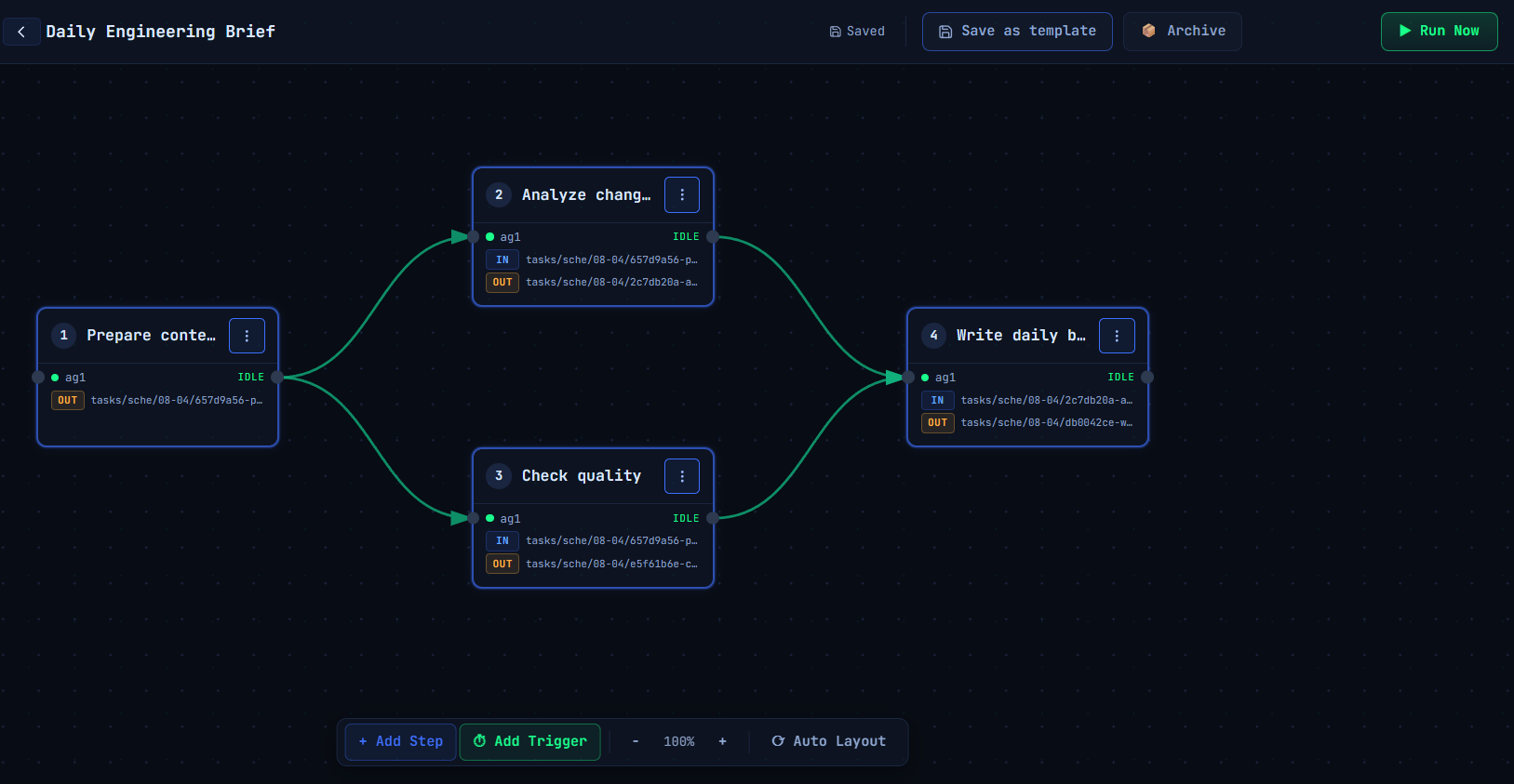
Hasta ahora, todos los grafos en CTRL NODE empezaban igual: un lienzo vacío, y tú arrastrando nodos uno a uno. Eso funciona bien cuando ya sabes la forma que quieres. Es fricción cuando no lo sabes — cuando lo difícil no es colocar los nodos, sino averiguar la topología en primer lugar: qué pasos pueden ir en paralelo, cuál tiene que esperar a que otros dos terminen, qué archivos deben pasar de uno a otro.
Create with AI elimina ese primer paso de lienzo en blanco. Describes el grafo que quieres en una o dos frases, CTRL NODE propone un borrador completo — nodos, conexiones y contenido de cada tarea —, lo revisas, y solo entonces se crea algo. Nada se ejecuta durante el borrador. No se genera ninguna tarea, no se abre ninguna sesión, ningún archivo se toca hasta que tú lo confirmes.
Es un cambio lo bastante grande en cómo se construyen los grafos como para merecer el recorrido completo, no solo una línea en el changelog. Así es de principio a fin, con un ejemplo real: un brief diario de ingeniería que se divide en dos comprobaciones paralelas y converge en una única decisión.
1. Empieza desde una descripción, no desde un lienzo vacío
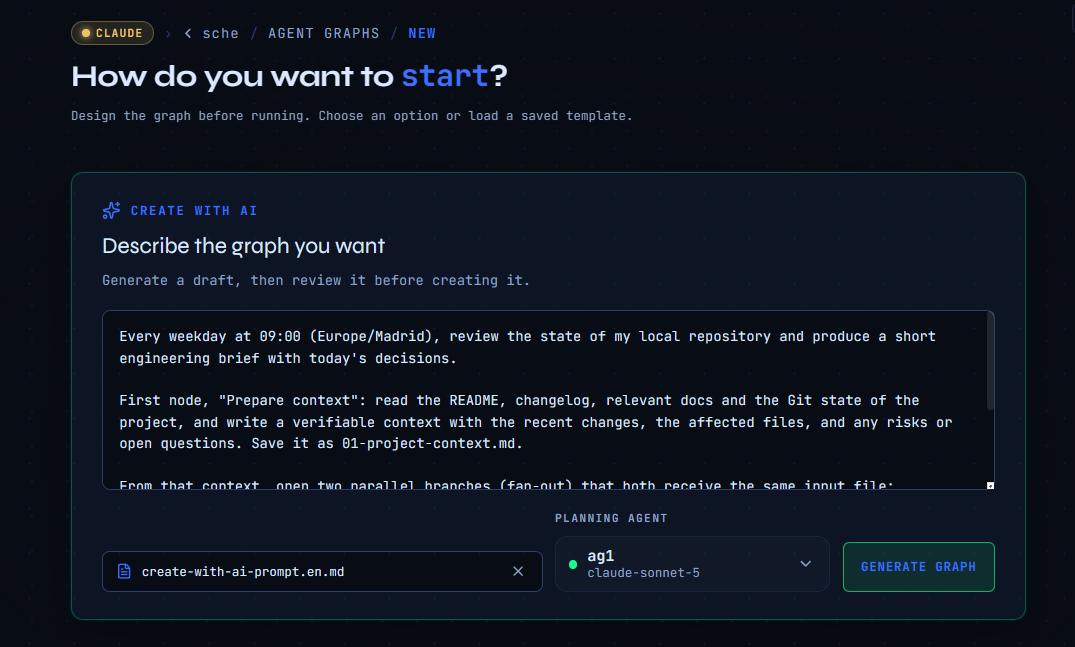
Abre Grafos de Agentes → Nuevo y elige Create with AI en lugar del lienzo vacío. Tienes un único campo: describe el grafo que quieres.
Para este ejemplo, el prompt describe un trabajo diario que lee el repositorio local, divide el análisis en dos comprobaciones independientes y fusiona los resultados en un brief corto:
Cada día laborable a las 09:00 (Europe/Madrid), revisa el estado de mi repositorio local y genera un brief corto de ingeniería con las decisiones del día.

Primer nodo, "Prepare context": lee el README, el changelog, la documentación relevante y el estado de Git del proyecto, y escribe un contexto verificable con los cambios recientes, los archivos afectados y las dudas o riesgos que encuentre. Guárdalo como 01-project-context.md.

A partir de ese contexto, abre dos ramas en paralelo (fan-out) que reciban el mismo archivo de entrada:
- "Analyze changes": evalúa el impacto de los cambios recientes — qué componentes o flujos cambiaron, compatibilidades a vigilar, riesgos y acciones recomendadas. Guárdalo como 02-change-analysis.md.
- "Check quality": revisa la preparación de calidad y entrega — ejecuta solo tests ya configurados y ligeros, sin instalar nada ni modificar el proyecto, y clasifica el resultado como Listo, Necesita revisión, Bloqueado o No verificado. Guárdalo como 03-quality-readiness.md.

Un último nodo, "Write daily brief", hace de fan-in: espera los dos archivos anteriores, concilia cualquier diferencia entre ellos, elige un estado final (Listo / Necesita revisión / Bloqueado) y propone un máximo de tres próximas acciones ordenadas por prioridad. Guárdalo como 04-daily-engineering-brief-AAAA-MM-DD.md, con la fecha real del día. Máximo 500 palabras.

Todos los nodos trabajan sobre el mismo directorio de trabajo local (el repositorio del proyecto), no deben modificar archivos del proyecto ni ejecutar acciones destructivas, y no deben inventar datos: si algo no se puede verificar, decirlo explícitamente. Cada nodo cita en su salida las rutas y comandos que usó como evidencia.
Opcionalmente puedes adjuntar un archivo Markdown con más contexto, explorar el workspace, y elegir qué agente hace la planificación — cualquier proveedor conectado puede encargarse de redactar el grafo, no solo Claude.
2. Revisa el borrador propuesto antes de que exista nada
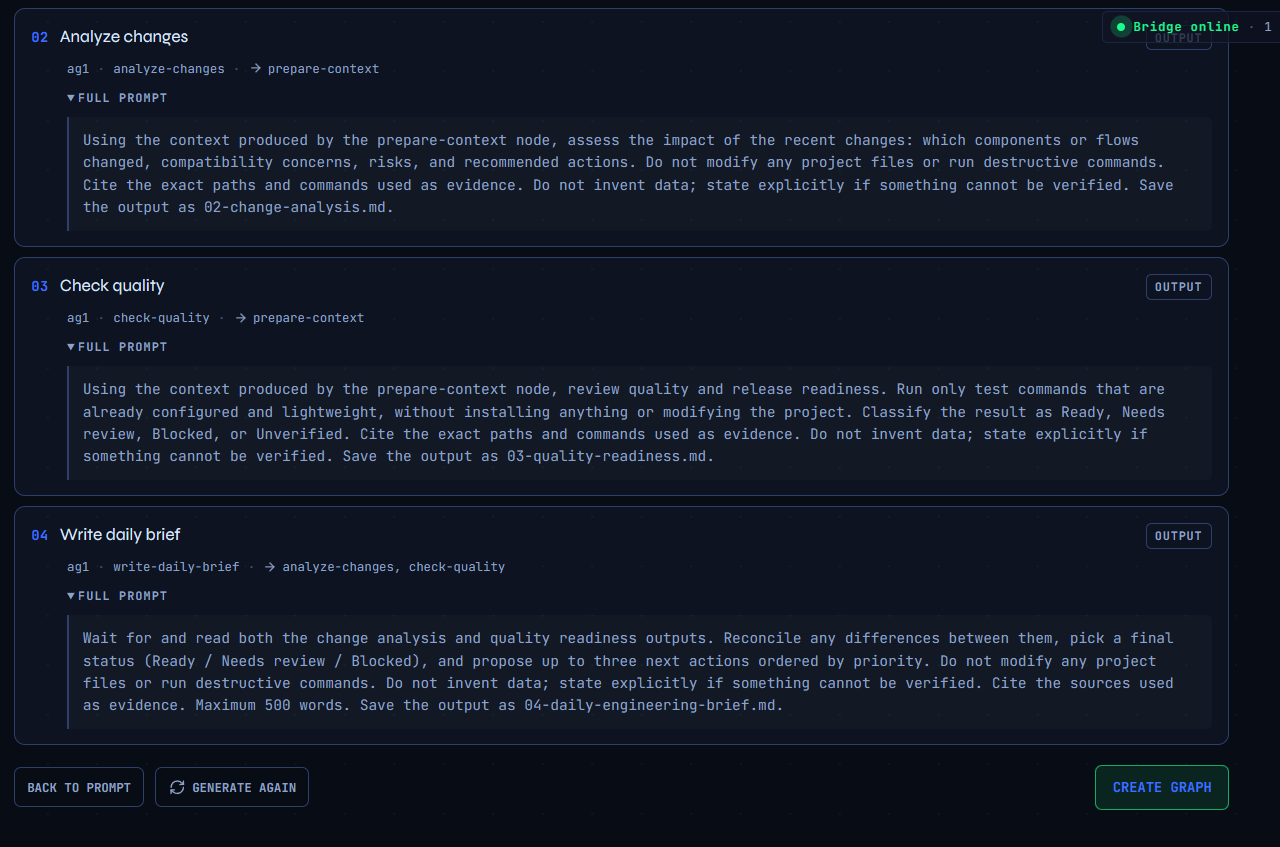
Esta es la parte que más importa. Generar un borrador es una llamada de solo lectura — produce una propuesta estructurada, nada más. No se crea ninguna carpeta de tarea, no se abre ninguna sesión de agente, y el borrador nunca aparece en el historial de tareas. Si el modelo tarda demasiado o devuelve algo sin sentido, no has perdido nada.
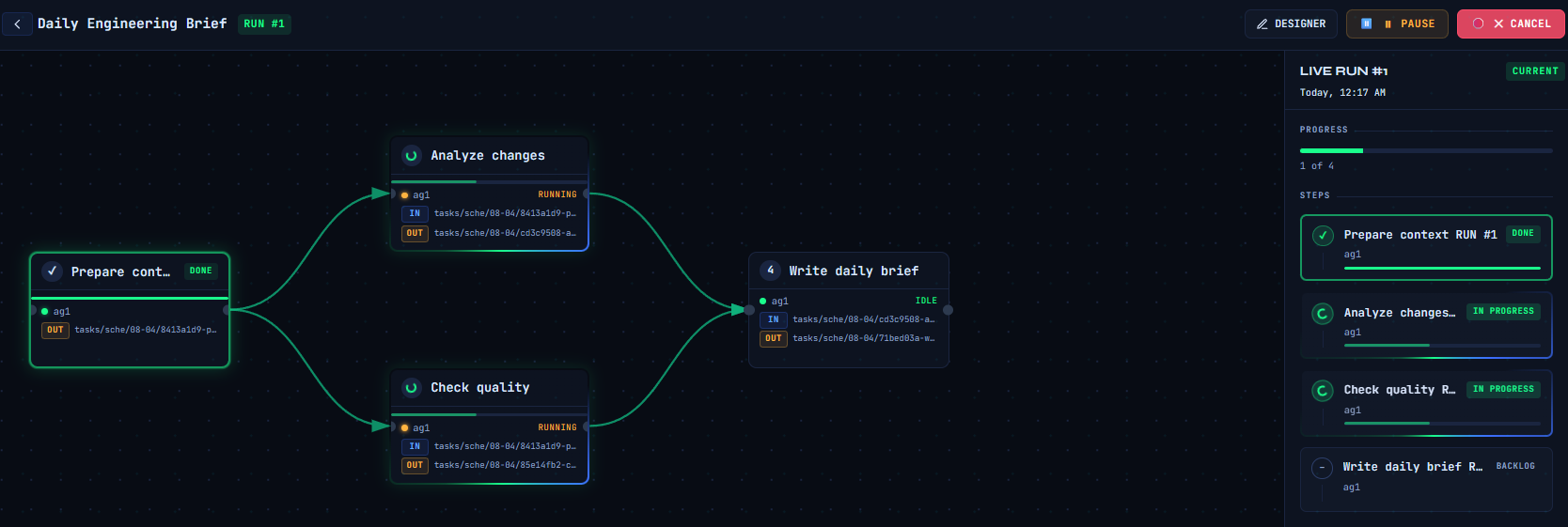
Lo que recibes es la forma completa del grafo: cada nodo que identificó, cómo se conectan, y el contenido con el que se ejecutaría cada tarea — la misma estructura de cuatro nodos del prompt anterior, con el fan-out (Analyze changes / Check quality) y el fan-in (Write daily brief) ya bien dispuestos, no aplanados en una cadena lineal.
Aquí es donde realmente miras, no solo echas un vistazo. Comprueba que:
- la topología coincide con lo que pediste — las ramas que deberían ir en paralelo realmente se separan, y el nodo de fusión realmente espera a las dos;
- las instrucciones de cada tarea son lo bastante concretas — nombres de archivo de salida, qué debe y qué no debe tocar cada nodo;
- no se ha inventado nada que no estuviera en tu prompt.
3. Confirma, y se crea el grafo real
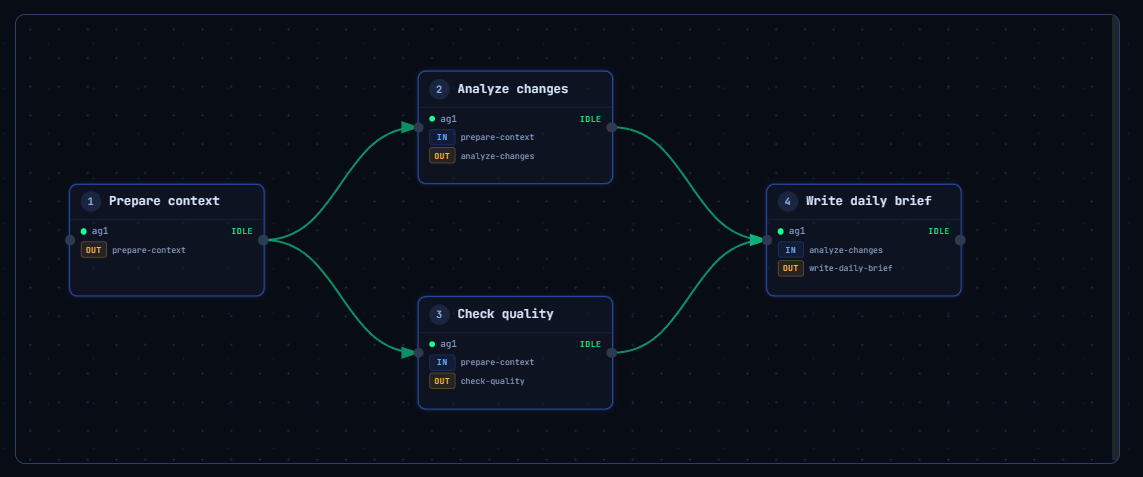
Cuando el borrador está bien, confirmarlo convierte la propuesta en un grafo real en el lienzo: nodos reales, conexiones reales, contenido de tarea real — ahora editable exactamente igual que cualquier cosa que hubieras construido a mano. Este es también el momento de conectar lo que un borrador no puede deducir por sí solo: el directorio de trabajo que debe usar cada nodo, qué agente ejecuta cada nodo, y el trigger — en este ejemplo, Daily · 09:00 · Europe/Madrid, conectado al primer nodo.
A partir de aquí, nada en el grafo es "solo de IA". Es un grafo normal que simplemente empezó a partir de una descripción en lugar de un lienzo vacío.
4. Ejecútalo y observa el fan-out / fan-in en acción
Pulsa Run now y la vista de ejecución muestra exactamente la forma que diseñaste: Prepare context se ejecuta primero, Analyze changes y Check quality arrancan juntos en cuanto termina, y Write daily brief se queda esperando hasta que las dos ramas hayan llegado antes de empezar. Cada nodo transmite su propia actividad, y los cuatro archivos de salida — de 01-project-context.md a 04-daily-engineering-brief-*.md — van apareciendo en el workspace a medida que avanza la ejecución.
Funciona con todos los proveedores
Generar el borrador no está atado a un solo modelo. Está implementado en todos los proveedores que soporta el Bridge — Claude Code, Claude Agent SDK, Codex, Copilot, Cursor, Gemini, Hermes, OpenClaw, OpenRouter y Ollama — así que cualquier agente que ya tengas conectado puede ser el que planifique el grafo. Tiene un timeout corto para que un borrador abandonado nunca ocupe un agente, y se limpia solo: la sesión de planificación desechable nunca queda colgada una vez devuelto el borrador.
Pruébalo
Abre Grafos de Agentes → Nuevo → Create with AI y describe el flujo de trabajo que realmente necesitas, en lugar de construirlo nodo a nodo. El ejemplo anterior es una buena plantilla para cualquier cosa con la misma forma — una comprobación de estado, una revisión de seguridad, un pase de preparación de release — describe las ramas que quieres que corran de forma independiente y el nodo que debe unirlas, y deja que el borrador haga la primera pasada.