Primeros pasos en CTRL NODE: tu primer agente remoto, de principio a fin
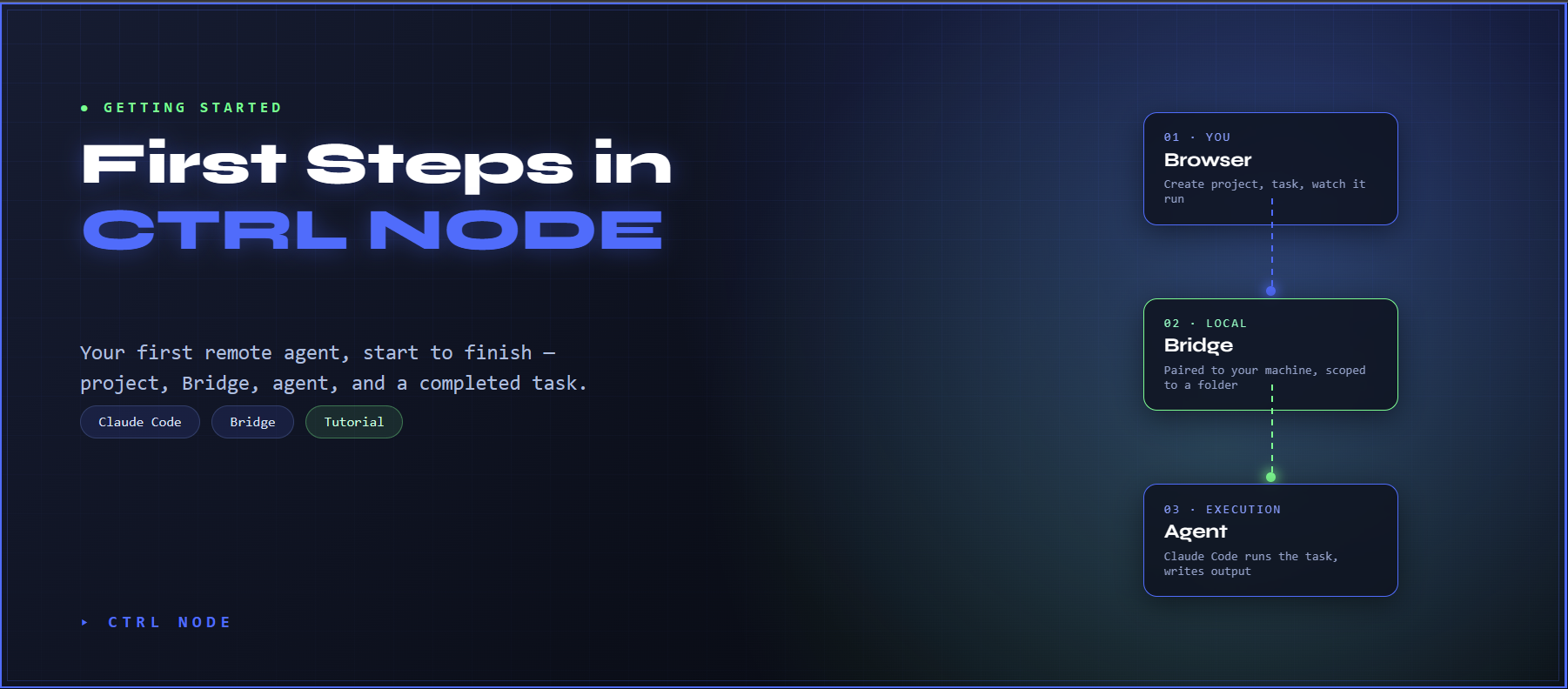
Este es el camino más corto entre "nunca he usado CTRL NODE" y "he visto a un agente de IA terminar una tarea real en mi propia máquina, desde mi navegador". Usaremos Claude Code como proveedor de ejemplo, pero el mismo flujo funciona con GitHub Copilot, Cursor o Gemini; solo tienes que elegir otro tipo de agente en el primer paso.
Al final tendrás: un proyecto, un Bridge emparejado, un agente y una tarea completada con archivos de salida reales en tu espacio de trabajo local.
¿Prefieres el vídeo? Aquí está todo el flujo de principio a fin:
1. Crea un proyecto
Inicia sesión en CTRL NODE y el asistente de configuración te guiará por tu primer proyecto. Dale un nombre (usaremos Remote Claude Project), una breve descripción y, lo más importante, el tipo de agente.
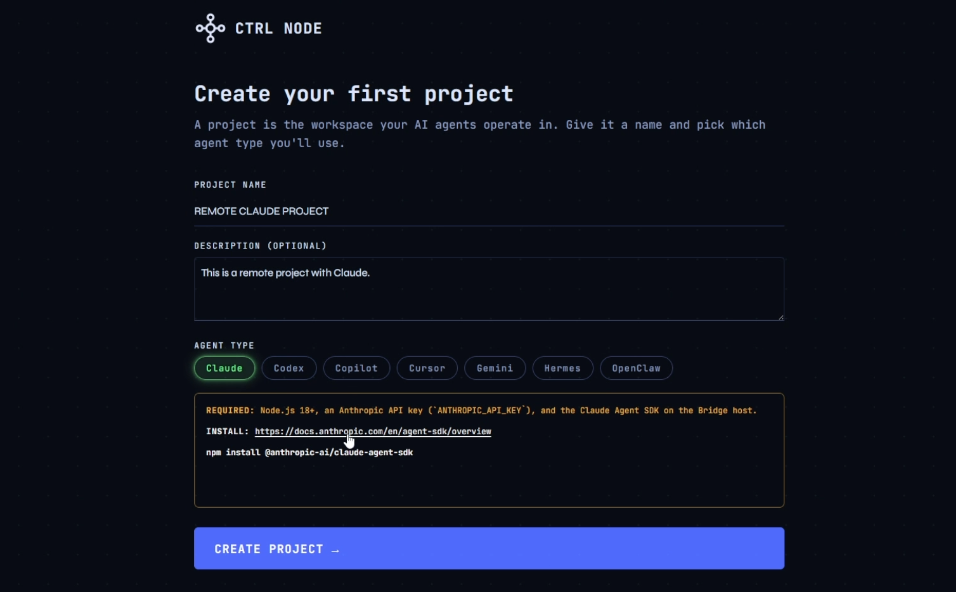
El tipo de agente es una decisión a nivel de proyecto: cada agente que añadas a este proyecto se ejecutará a través de ese mismo proveedor. Si quieres combinar agentes de Claude y de Copilot, tendrás que crear un segundo proyecto para eso.
Una vez elijas Claude, el asistente te mostrará el comando exacto para instalar Claude Code en tu máquina. Ejecútalo en tu terminal; si es tu primera vez, te pedirá que te autentiques con tu cuenta de Claude.
2. Empareja el Bridge
De vuelta en el asistente, hay una sección de configuración del Bridge con un comando de descarga para tu sistema operativo. Cópialo y ejecútalo.
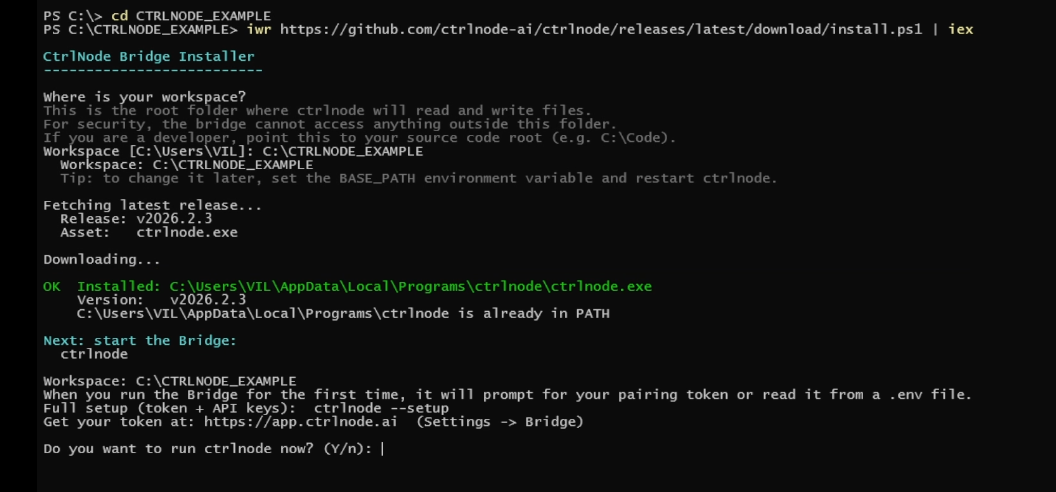
Lo primero que te pedirá Bridge es una carpeta del espacio de trabajo. Esto es importante: los agentes solo pueden leer y escribir dentro de esa carpeta, por diseño; nada más en tu máquina es accesible, así que no hay riesgo de que un agente toque algo que no debería. Elige una carpeta y Bridge arrancará pidiendo un token de conexión.
Vuelve al asistente de CTRL NODE y pulsa GENERATE TOKEN.
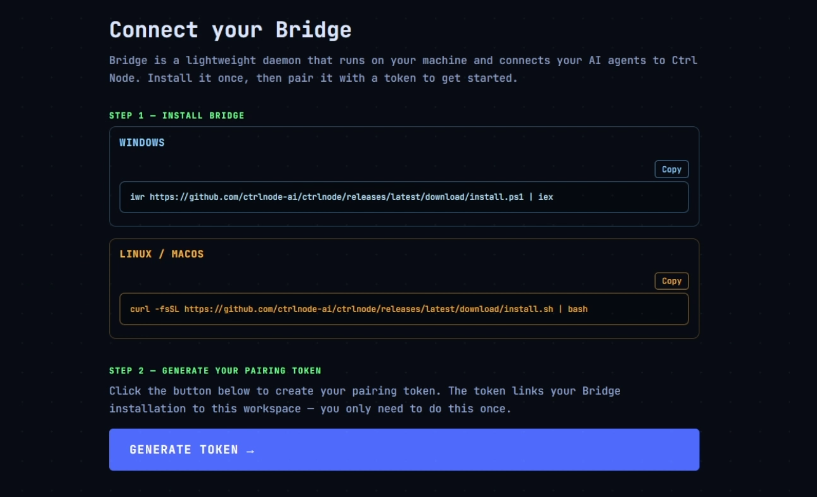
Copia ese token y pégalo en la terminal donde Bridge está esperando. Eso es todo: Bridge ya está emparejado con tu cuenta, y tu navegador puede comunicarse con él.
3. Crea tu primer agente
Con el Bridge conectado, crea el agente que realmente va a ejecutar tus tareas. Dale un nombre (CLAUDE AGENT funciona bien), un rol y, la parte importante, el modelo específico de Claude que debe usar.
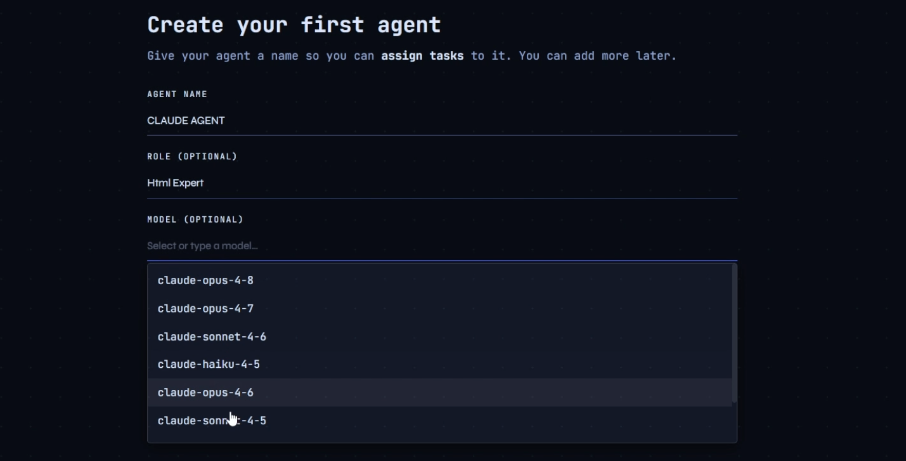
También hay un campo opcional de instrucciones del sistema: todo lo que pongas ahí se incluirá en cada prompt que reciba este agente, así que es un buen lugar para el contexto fijo que no quieres volver a escribir cada vez.
4. Crea y ejecuta una tarea
Hora de una tarea real. Algo simple pero genuinamente útil: generar una página de una sola vista que muestre el precio actual de Bitcoin con un gráfico de las últimas 24 horas.
Genera una página HTML con CSS en línea. Debajo del precio, muestra un
gráfico del precio de Bitcoin durante las últimas 24 horas.
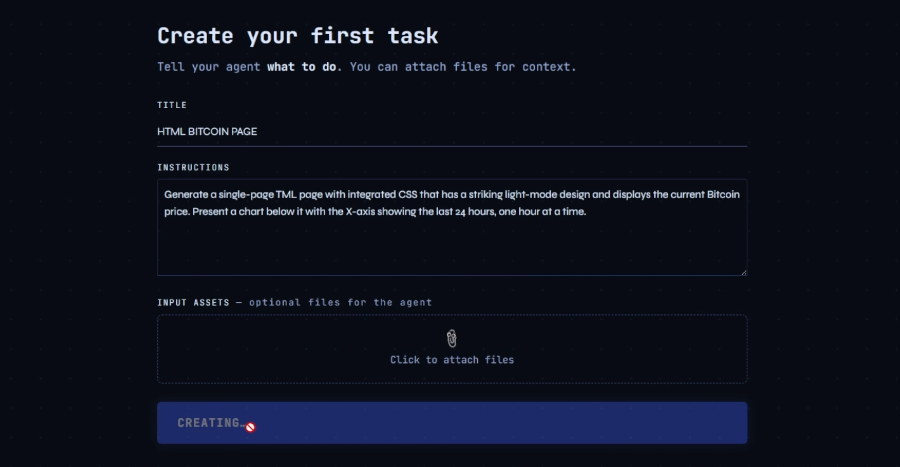
Pulsa RUN. La tarea pasa a In progress, y el panel de Agent Activity empieza a llenarse en directo: puedes ver al agente consultando el precio actual, redactando el HTML, iterando. Esto no es un simple indicador de carga; es el flujo real de lo que el agente está haciendo.
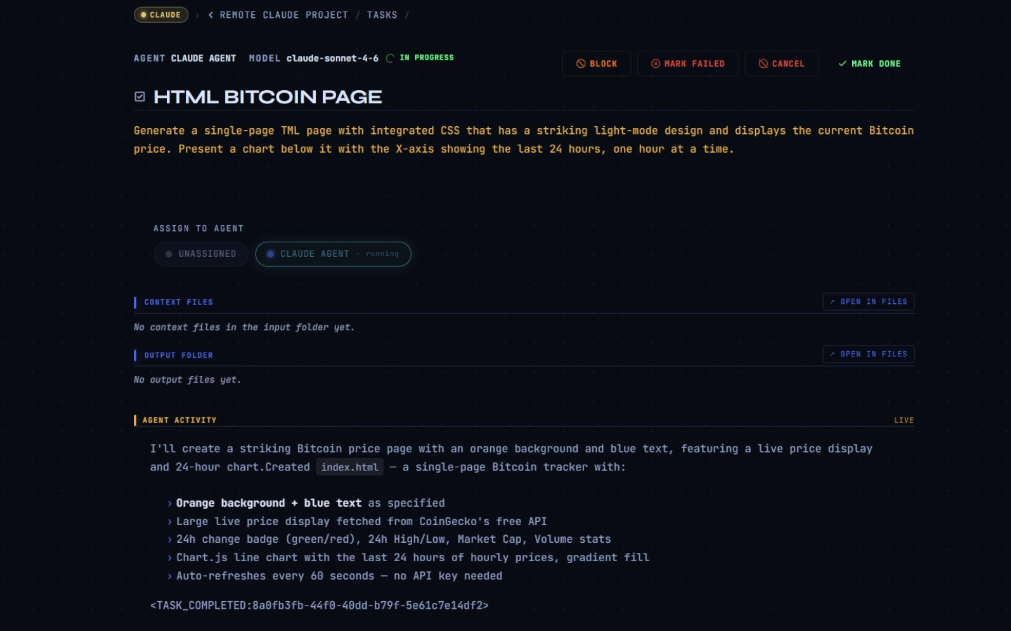
Vale la pena revisar dos paneles mientras esperas: Files muestra tu espacio de trabajo local de forma remota (notarás que las instrucciones de la tarea son, en el fondo, solo un archivo markdown en tu máquina) y la eventual carpeta de output, donde aterrizarán los archivos generados por el agente.
5. Consulta el resultado
Cuando la tarea termina, la sección Result resume lo que ocurrió, y Files muestra la salida: en este caso, una página HTML con el precio de Bitcoin en vivo y un gráfico de 24 horas. Puedes verla directamente desde el navegador o descargarla.
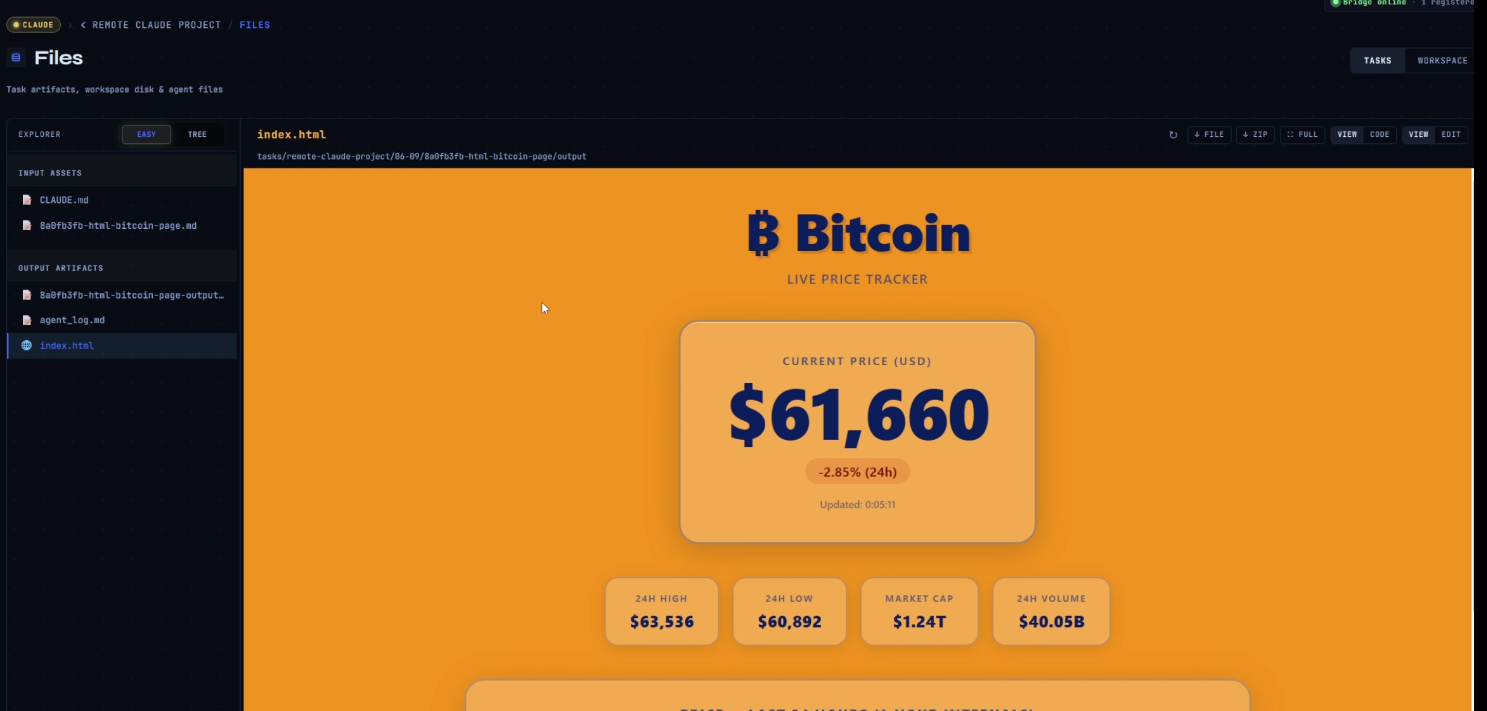
Ese es el ciclo completo: proyecto → Bridge emparejado → agente → tarea → resultado, todo desde el navegador, mientras el trabajo real ocurre todo el tiempo en tu propia máquina.
6. Hacia dónde ir desde aquí
Algunas secciones que vale la pena conocer una vez que tienes lo básico controlado:
- Tasks: todas las tareas que has ejecutado, ya sea como tablero Kanban o como lista plana, cada una con su estado en vivo.
- Team: gestiona todos los agentes del proyecto: modelo, instrucciones del sistema, todo en un solo lugar.
- Files: un navegador remoto para tu carpeta del espacio de trabajo. Ver, editar, descargar, todo sin salir de la pestaña.
- Dashboard: estadísticas agregadas de tus tareas y agentes.
7. Extra: reutilizar la salida como plantilla
Algo que vale la pena probar una vez que tengas una tarea completada: usar su salida como punto de partida para la siguiente. Toma la página HTML de Bitcoin de antes, descárgala y devuélvesela al agente como referencia para una nueva tarea:
Siguiendo el diseño de la plantilla que he adjuntado, genera una nueva
página HTML que muestre el precio de ETHEREUM en lugar de Bitcoin.
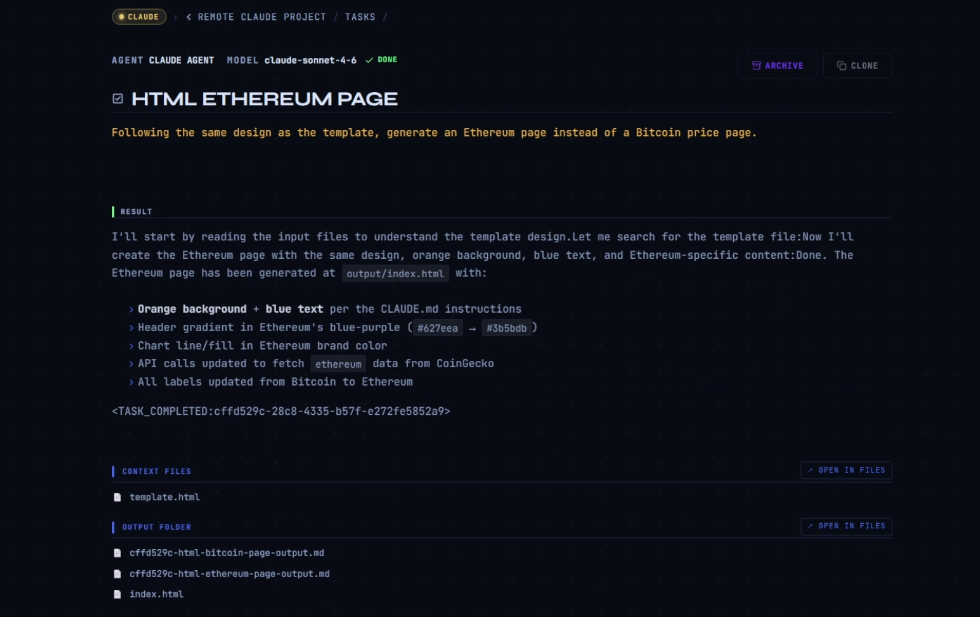
Pulsa RUN, observa el mismo flujo de Agent Activity, y unos momentos después tendrás una segunda página, mismo diseño, distinto activo, sin escribir una sola línea de HTML tú mismo.
Ese es todo el primer ciclo: un agente remoto, conectado a través del Bridge a tu propia máquina, ejecutando tareas reales que puedes observar e inspeccionar desde cualquier lugar. A partir de aquí, cada proveedor (Copilot, Gemini, Cursor, Codex, Hermes, OpenClaw) sigue la misma forma.